插件介绍
WPForms 是一款面向 WordPress 网站的拖放式表单创建插件,由 Syed Balkhi 创立的 WPForms 团队开发。它的主要特点是操作简单,用户无需编写 PHP、HTML 或 JavaScript 代码,就可以通过可视化编辑器创建各种在线表单。
WPForms 提供免费版本 WPForms Lite 和付费版本 WPForms Pro。免费版可以满足常见的联系表单、用户反馈和邮件订阅等需求;付费版则进一步提供条件逻辑、文件上传、提交记录管理、调查问卷、计算器表单和更多第三方服务集成。
与 Contact Form 7 主要通过表单标签配置不同,WPForms 更强调可视化操作。创建表单时,可以直接从字段列表中选择需要的项目,再通过拖放调整字段顺序和布局,比较适合不熟悉代码的 WordPress 用户。
主要功能
1. 拖放式表单编辑器
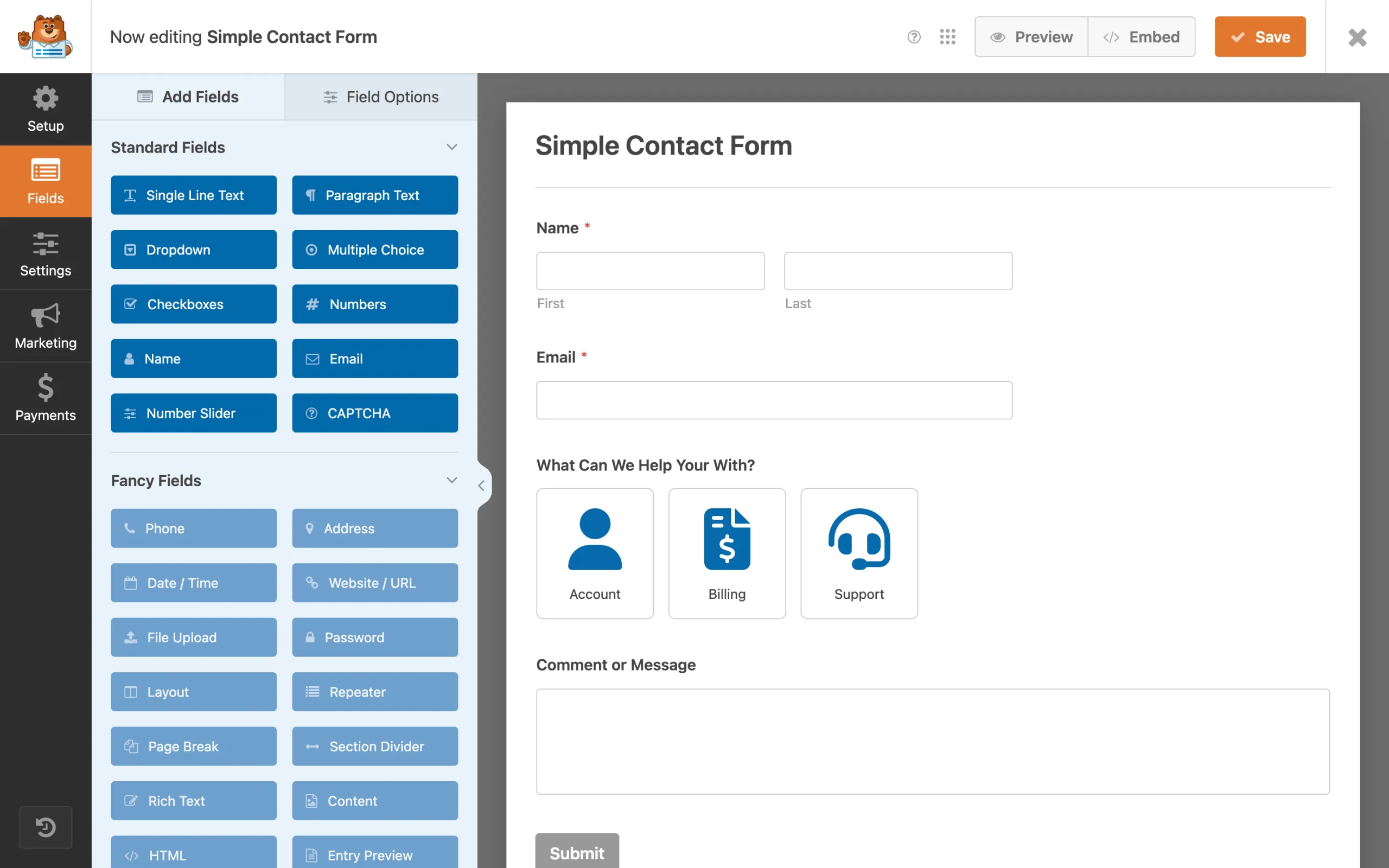
WPForms 内置可视化表单构建器,用户可以在编辑界面中直接添加、删除和调整表单字段。
创建表单时,不需要手动编写表单代码,只需要选择字段并拖动到合适的位置,就可以完成基本布局。
主要操作包括:
- 添加和删除表单字段。
- 拖放调整字段顺序。
- 修改字段名称和说明文字。
- 设置字段是否必填。
- 调整选项内容。
- 配置提交按钮。
- 设置表单通知和提交后的确认信息。
编辑过程中可以预览表单效果,方便检查字段排列和填写体验。
2. 多种表单字段
WPForms 提供多种常用字段,可以根据表单用途自由组合。
免费版常见字段包括:
| 字段类型 | 用途 |
|---|---|
| 单行文本 | 姓名、主题、简单内容 |
| 段落文本 | 意见、留言和详细描述 |
| 电子邮件 | 收集用户邮箱 |
| 下拉菜单 | 从多个选项中选择 |
| 单选按钮 | 选择一个答案 |
| 复选框 | 选择一个或多个选项 |
| 数字 | 收集数字信息 |
| 姓名 | 收集用户姓名 |
| 数字滑块 | 通过滑块选择数值 |
不同版本提供的字段并不完全相同。文件上传、地址、日期时间、密码、评分和多页表单等高级字段,通常需要相应的付费授权或扩展功能。
3. 预设表单模板
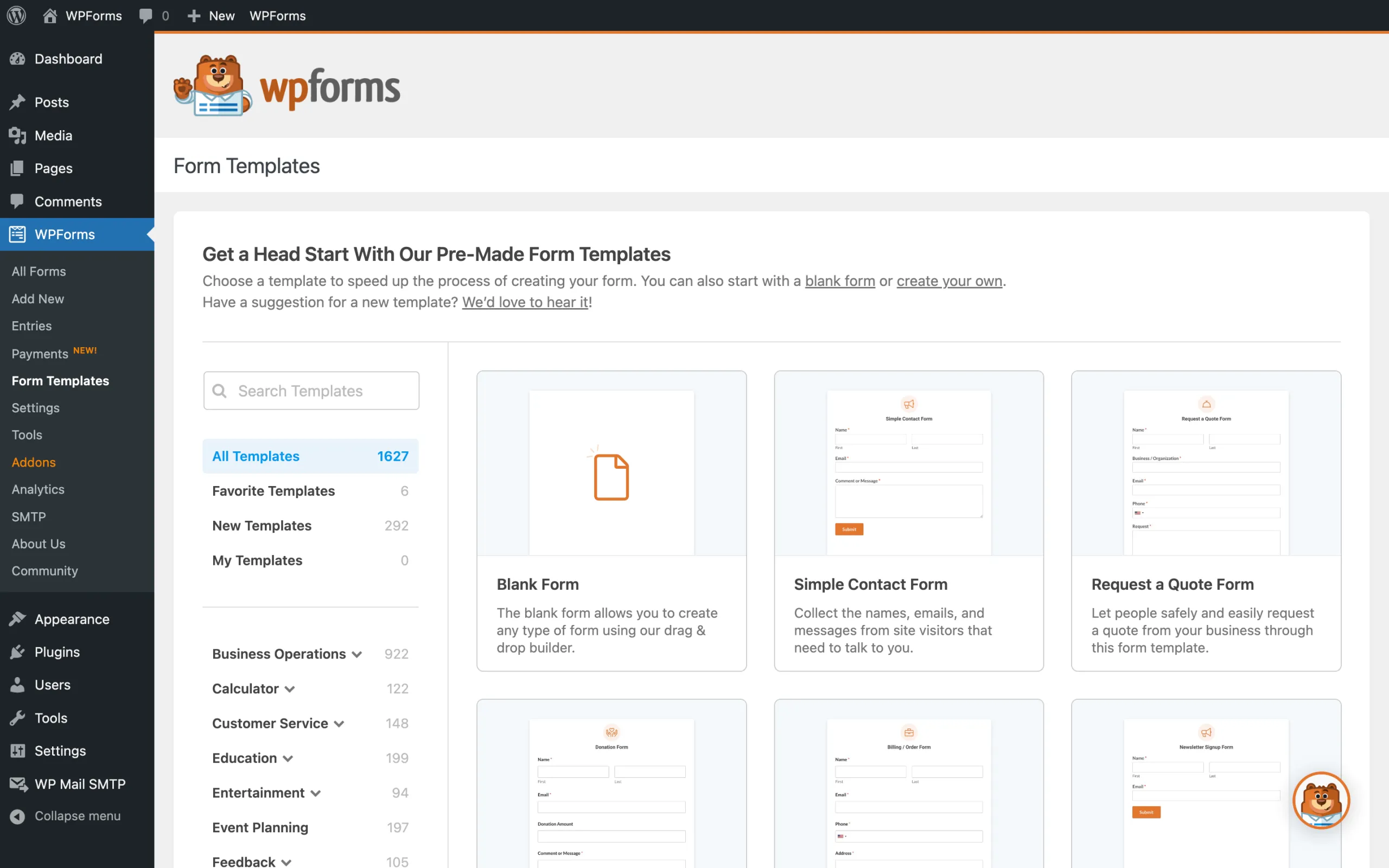
如果不想从空白表单开始制作,可以直接使用 WPForms 提供的预设模板。
常见模板类型包括:
- 简单联系表单。
- 用户反馈表单。
- 邮件订阅表单。
- 建议提交表单。
- 活动报名表单。
- 工作申请表单。
- 志愿者注册表单。
- 服务请求表单。
选择模板后,可以继续修改字段、调整顺序和设置通知方式,不需要重新创建整个表单。
模板的具体数量和可用范围会根据版本及授权有所不同。
4. 邮件通知
WPForms 支持在用户提交表单后自动发送邮件通知。
例如,网站管理员可以设置:
- 用户提交表单后,向管理员发送通知。
- 在邮件中包含用户填写的内容。
- 自定义邮件主题和正文。
- 设置收件人邮箱。
- 使用表单字段作为邮件内容。
- 根据不同表单配置不同通知。
对于联系表单来说,邮件通知是非常重要的功能。用户提交留言后,管理员可以及时收到邮件,不需要一直登录 WordPress 后台查看。
如果希望向提交表单的访客发送确认邮件,也可以根据表单字段配置相应的邮件通知。
需要注意,WPForms 负责生成和发送邮件请求,网站能否稳定送达还取决于服务器邮件环境。建议搭配 SMTP 邮件插件和可靠的邮件服务,以减少邮件进入垃圾箱或发送失败的情况。
5. 表单提交确认
用户提交表单后,WPForms 可以显示自定义确认信息,也可以将用户跳转到指定页面。
主要方式包括:
- 显示成功提交提示。
- 自定义确认文字。
- 跳转到网站指定页面。
- 跳转到外部网址。
例如,用户提交联系表单后,可以显示:
「感谢您的留言,我们会尽快处理。」
如果网站有专门的感谢页面,也可以设置提交成功后自动跳转,方便进一步引导用户浏览其他内容。
6. 垃圾信息防护
公开表单容易受到机器人自动提交和垃圾信息骚扰。
WPForms 内置多种垃圾信息防护方式,可以帮助减少无效提交。
主要包括:
- 内置反垃圾信息保护。
- Google reCAPTCHA。
- hCaptcha。
- Cloudflare Turnstile。
- 验证码相关字段。
管理员可以根据网站情况选择合适的验证方式。
对于普通联系表单,建议至少启用一种适合当前网站的反垃圾信息措施。如果网站收到大量自动化提交,还可以结合服务器防火墙和其他安全插件进行处理。
7. 移动设备适配
WPForms 创建的表单支持响应式布局,可以根据访问设备的屏幕尺寸调整显示方式。
无论用户通过电脑、平板还是手机访问,表单都能够适配不同尺寸的屏幕。
这对于移动端访问量较高的网站尤其重要,可以避免表单字段过宽、按钮错位或内容超出屏幕等问题。
8. Gutenberg 区块和短代码嵌入
创建表单后,需要将它添加到网站页面或文章中。
WPForms 提供多种嵌入方式:
使用 Gutenberg 区块
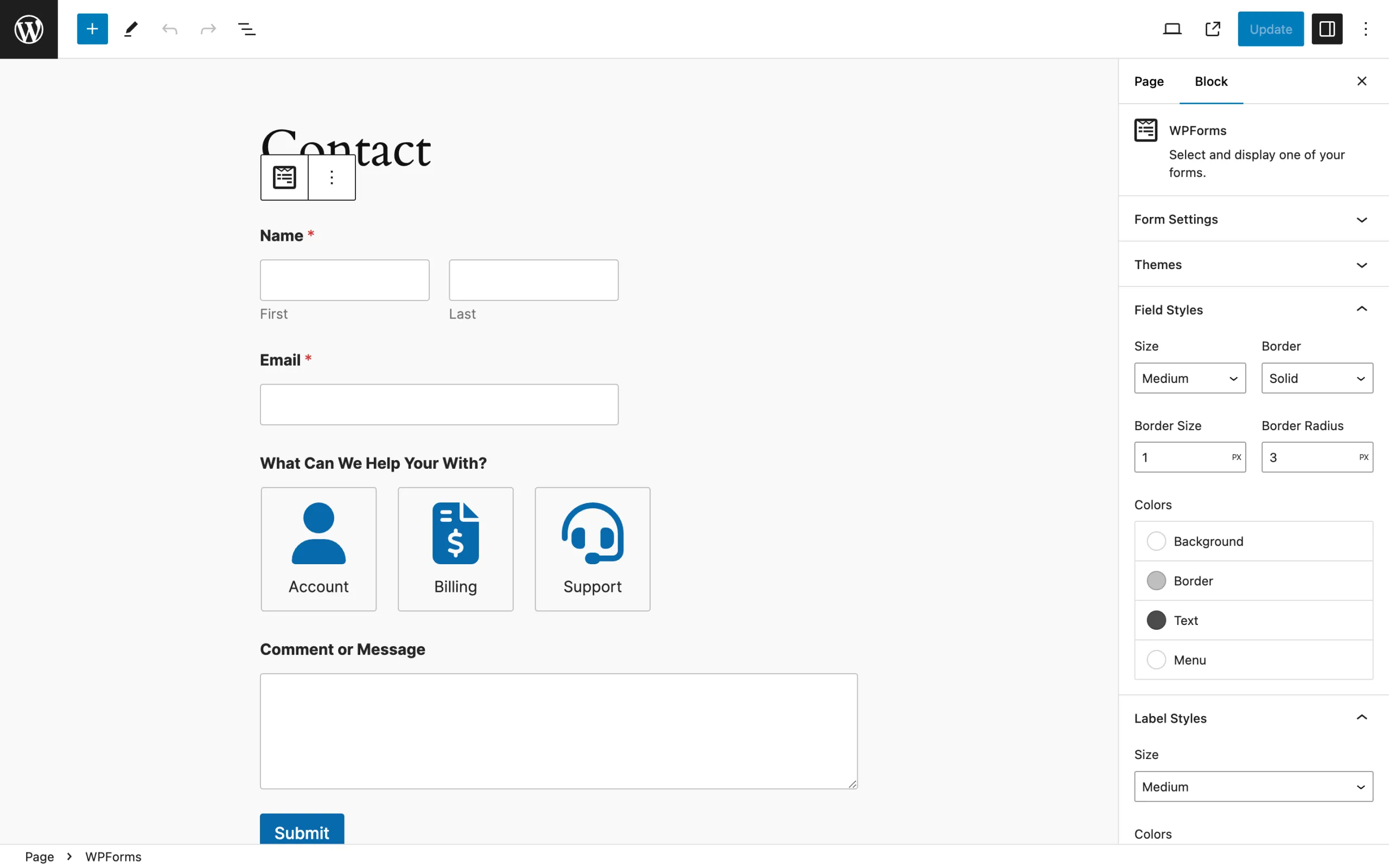
在文章或页面编辑器中搜索 WPForms 区块,选择已经创建的表单即可。
使用短代码
插件会为每个表单生成对应的短代码,可以复制后放入文章、页面或支持短代码的区域。
使用页面构建器
WPForms 也支持与 Elementor、Divi 等常见页面构建器配合使用,方便在可视化页面中添加表单。
9. 表单样式设置
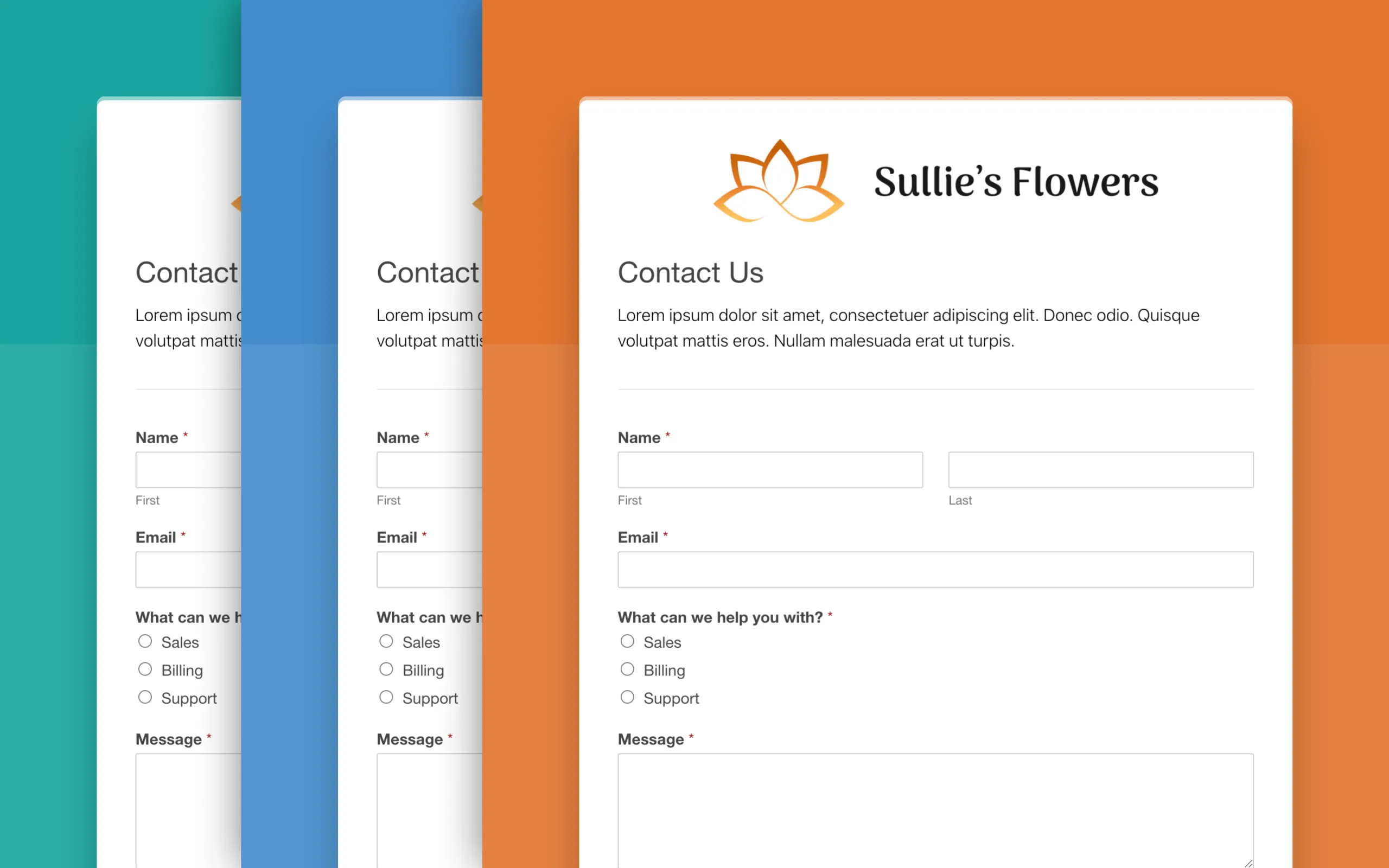
WPForms 支持对表单的显示样式进行调整。
用户可以根据网站设计修改字段、标签和按钮的外观,部分样式设置可以直接在编辑器中完成,不需要编写 CSS。
对于需要进一步调整的情况,也可以通过自定义 CSS 修改表单细节。
如果使用的是 Gutenberg 编辑器,还可以结合 WPForms 区块提供的样式选项调整表单显示效果。
10. Stripe 支付表单
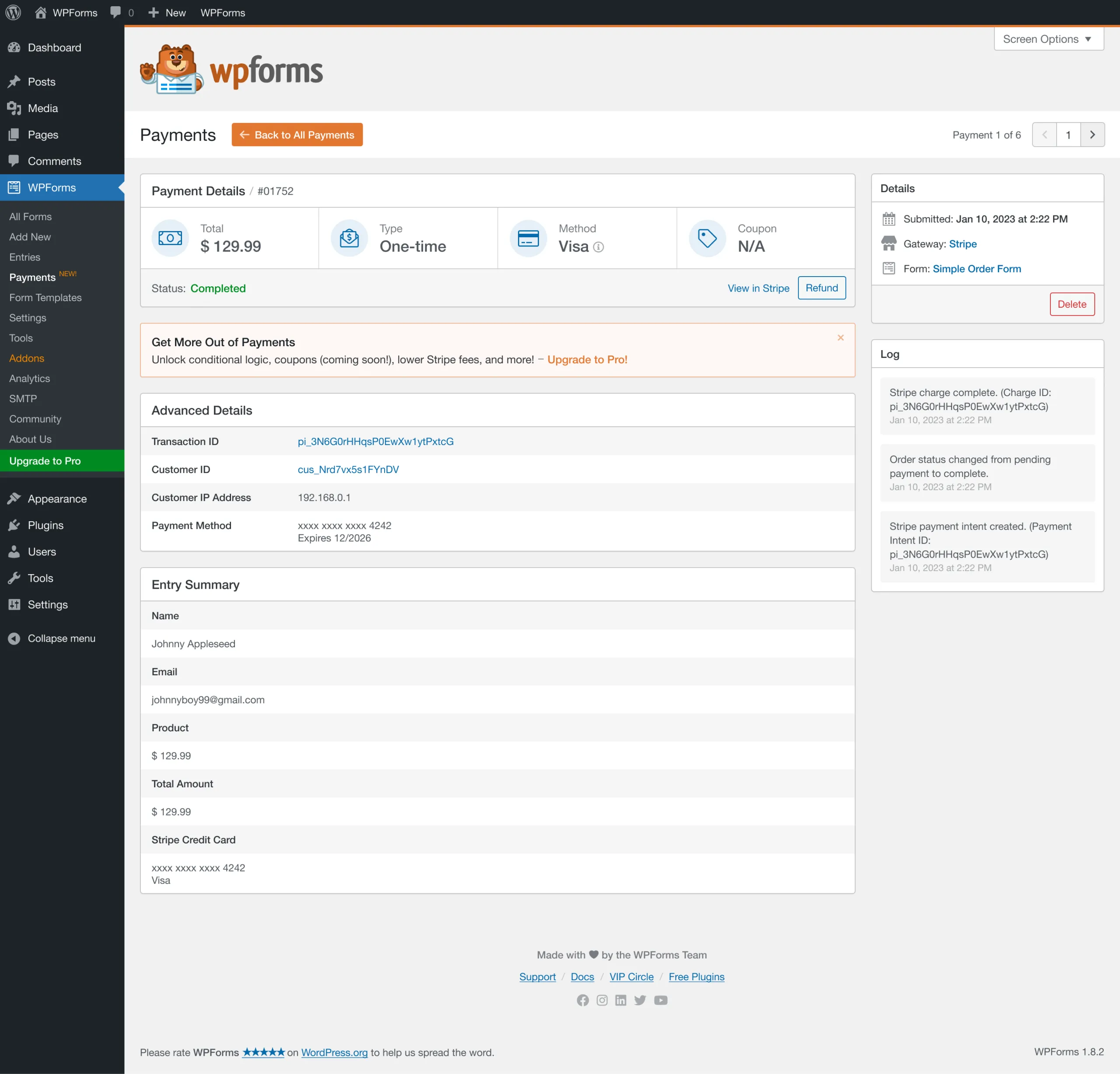
WPForms 不仅可以制作普通联系表单,还提供支付表单功能。
免费版支持 Stripe 集成,可以创建简单的在线付款表单,用于收款、捐赠或商品订单等场景。
根据需要,可以添加商品项目、数量和金额等相关字段,并通过 Stripe 处理付款。
需要注意,免费版 Stripe 交易会产生 WPForms 平台费用,此外还需要承担 Stripe 自身的支付处理费用。具体费率应以官方当前公布的价格和账户所在地区为准。
更丰富的支付网关、支付管理和高级付款功能,需要根据付费版本及对应扩展确定。
11. 邮件营销集成
WPForms 可以与邮件营销服务配合使用,将表单收集的邮箱信息用于订阅管理。
免费版提供 Constant Contact 集成功能,付费版本则支持更多邮件营销平台。
可用的第三方服务包括:
- Mailchimp。
- AWeber。
- Campaign Monitor。
- GetResponse。
- ActiveCampaign。
- Brevo。
- MailerLite。
- MailPoet。
具体集成范围取决于 WPForms 授权等级和相应扩展。
如果网站主要用途是收集邮件订阅用户,可以使用订阅表单收集信息,再将数据同步到对应的邮件营销平台。
12. 表单导入与导出
WPForms 支持导入和导出表单,方便网站迁移或在多个 WordPress 网站之间复用表单配置。
如果之前使用 Contact Form 7、Ninja Forms 或 Pirate Forms 创建过表单,也可以通过 WPForms 提供的导入工具迁移部分表单配置。
对于经常制作客户网站的开发者和设计人员来说,表单导入导出功能可以减少重复配置的工作量。
免费版与 Pro 版区别
WPForms Lite 免费版已经包含拖放式编辑器、常用表单字段、预设模板、邮件通知、提交确认和基础垃圾信息防护等功能。
不过,免费版与 Pro 版在数据管理和高级表单功能方面存在比较明显的区别。
| 功能 | WPForms Lite | WPForms Pro |
|---|---|---|
| 拖放式表单编辑器 | 支持 | 支持 |
| 常用表单字段 | 支持 | 支持 |
| 预设表单模板 | 支持 | 支持 |
| 邮件通知 | 支持 | 支持 |
| 自定义提交确认 | 支持 | 支持 |
| 基础垃圾信息防护 | 支持 | 支持 |
| Gutenberg 区块 | 支持 | 支持 |
| 短代码嵌入 | 支持 | 支持 |
| Stripe 支付 | 支持,可能产生平台费用 | 支持,具体费用依套餐 |
| 表单提交记录管理 | 需要 Lite Connect 等相关功能或升级 | 支持 |
| 条件逻辑 | 不支持 | 支持 |
| 文件上传字段 | 不支持 | 支持 |
| 多页表单 | 不支持 | 支持 |
| 调查问卷和投票 | 不支持 | 支持 |
| 计算器表单 | 不支持 | 支持 |
| 高级支付功能 | 有限制 | 提供更多功能 |
| 用户注册和登录表单 | 不支持 | 支持 |
| 更多第三方集成 | 有限制 | 支持 |
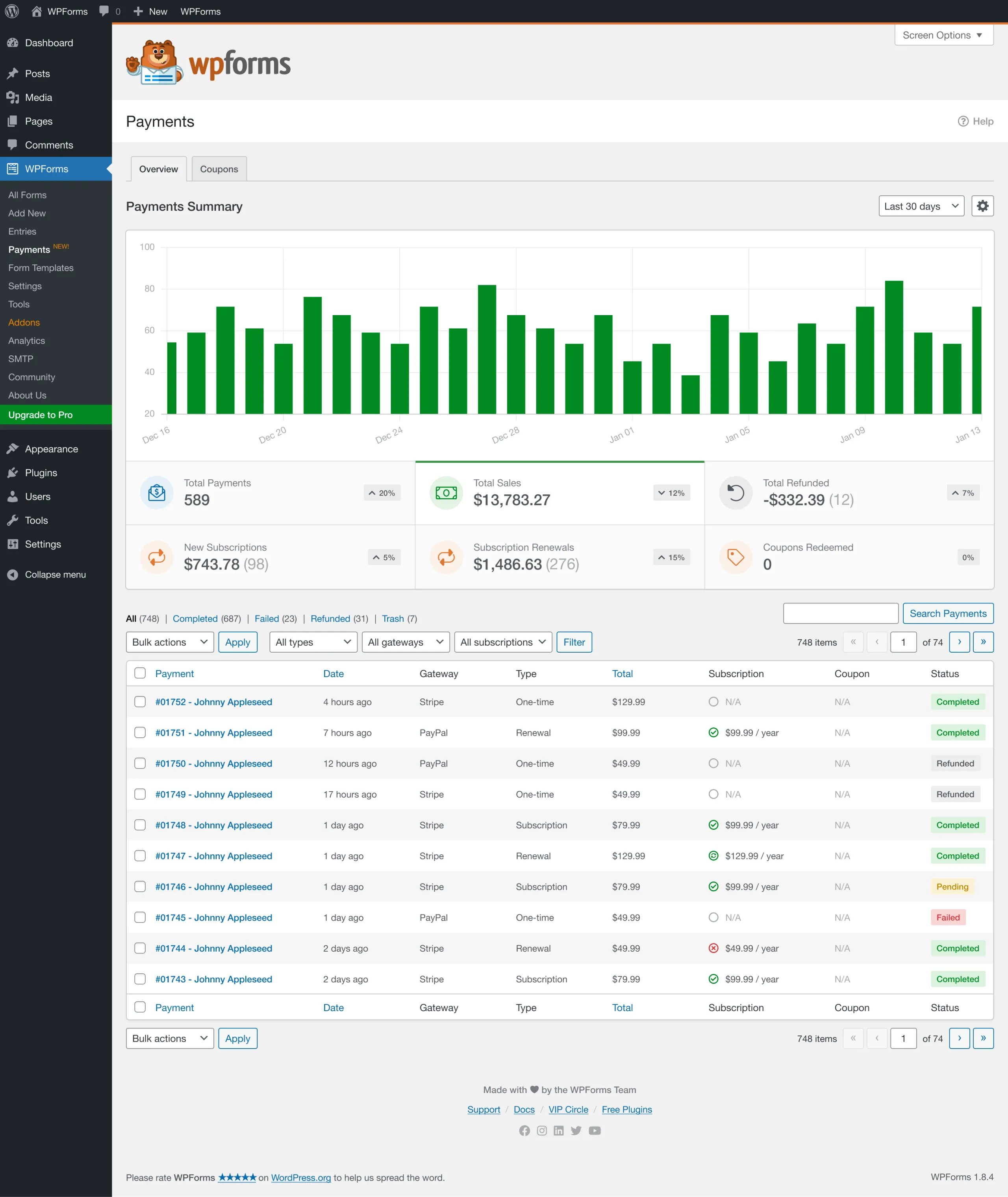
这里需要特别说明的是,WPForms Lite 的一个重要限制是表单提交记录管理。
免费版默认主要通过邮件通知接收用户提交的内容,并不像 Pro 版那样提供完整的后台 Entries(提交记录)管理界面。
WPForms 还提供 Lite Connect 相关功能,可以为免费版提交记录提供备份能力,后续升级后再恢复相关记录。它与 Pro 版直接在后台管理提交记录的体验并不相同。
如果网站只是需要一个简单的联系表单,通过邮件接收留言,免费版通常已经够用。
如果需要在后台长期保存、搜索和管理提交记录,或者需要文件上传、条件逻辑、多页表单和调查问卷等功能,则更适合考虑付费版本。
安装与基本使用
1. 安装 WPForms Lite
进入 WordPress 后台,打开「插件 – 安装插件」。
在搜索框中输入 WPForms,找到官方插件 WPForms – AI Form Builder for WordPress,点击「现在安装」,安装完成后启用。
也可以直接从 WordPress.org 下载插件压缩包,再通过后台上传安装。
2. 创建新表单
启用插件后,进入后台的「WPForms – 添加新表单」。
在创建页面中,可以选择空白表单,也可以使用现成的模板。
例如,需要制作一个普通联系表单,可以选择 Simple Contact Form(简单联系表单)模板。
3. 添加和调整字段
进入表单编辑器后,可以从左侧字段列表中选择需要的字段,再拖动到表单布局中。
普通联系表单通常需要:
- 姓名。
- 电子邮件。
- 主题。
- 留言内容。
- 提交按钮。
根据网站实际需求,可以修改字段标签、填写提示和必填状态。
4. 设置邮件通知
进入表单的 Settings(设置)- Notifications(通知)。
在这里可以设置管理员接收通知的邮箱地址、邮件主题和邮件正文。
建议检查收件人邮箱是否填写正确,并确认邮件中包含需要接收的表单字段。
5. 设置提交确认
进入 Settings(设置)- Confirmations(确认)。
可以选择显示成功提示、跳转到指定页面或跳转到自定义网址。
如果只是普通联系表单,使用默认成功提示即可。
6. 发布表单
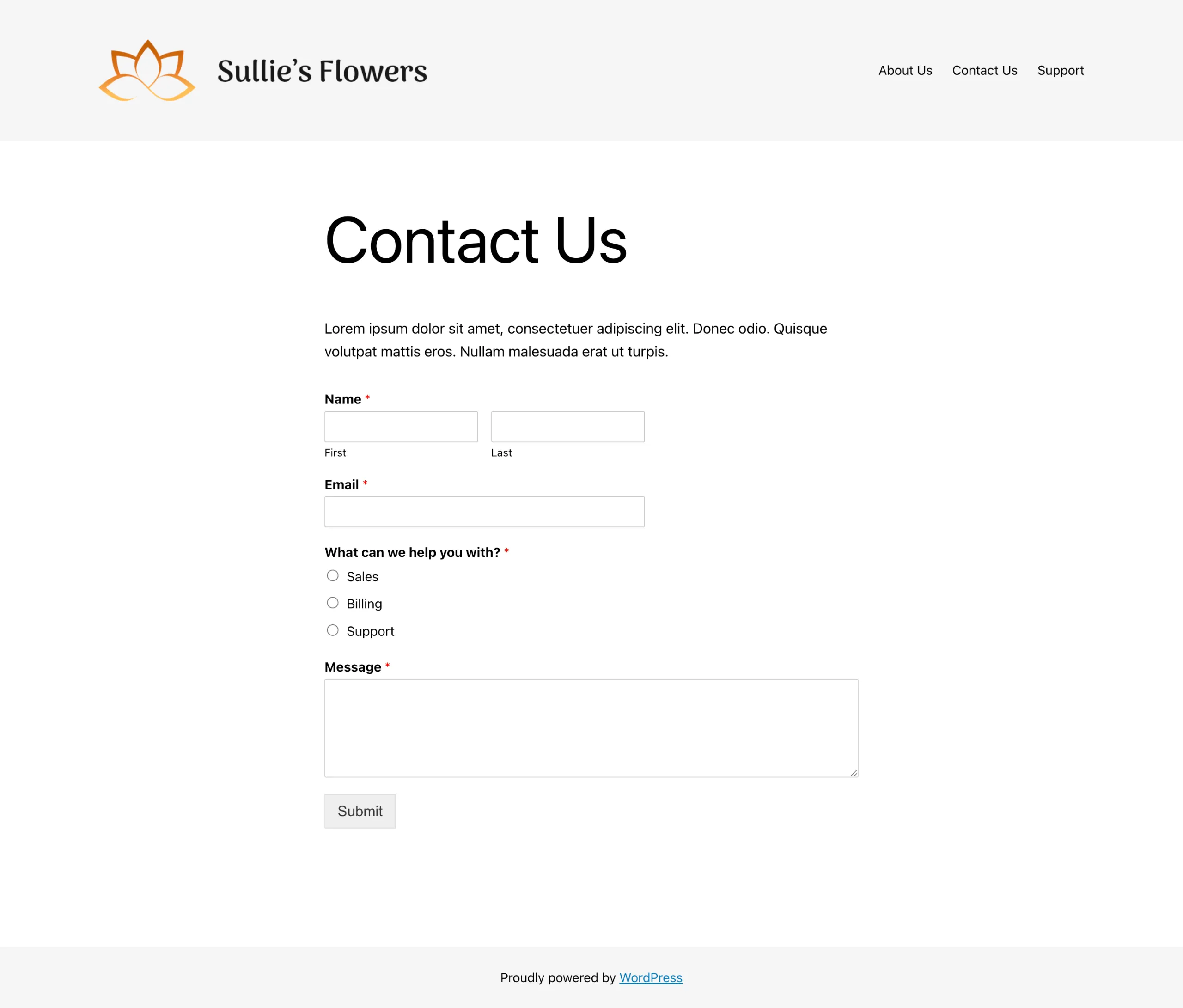
保存表单后,可以将它添加到网站页面。
如果使用 Gutenberg 编辑器,可以添加 WPForms 区块并选择刚刚创建的表单。
也可以复制表单短代码,粘贴到文章或页面的合适位置。
完成后打开前台页面,检查表单是否正常显示,并实际提交一次测试内容,确认邮件通知能够正常接收。
使用注意事项
- 免费版不会像 Pro 版一样提供完整的提交记录管理: 如果网站需要长期保存和查看用户提交内容,应提前了解 Lite Connect 的工作方式,或者考虑升级付费版本。
- 邮件送达取决于服务器环境: 表单提交成功并不代表邮件一定能够送达。建议配置 SMTP,并测试通知邮件是否正常到达。
- 注意表单收集的信息: 如果表单涉及个人资料,应明确告知用户信息的用途,并根据网站适用的隐私法规妥善处理数据。
- 不要收集不必要的信息: 普通联系表单通常只需要姓名、邮箱和留言内容,字段过多可能降低用户提交意愿。
- 合理配置垃圾信息防护: 如果启用 reCAPTCHA、hCaptcha 或 Cloudflare Turnstile,需要按照对应服务的要求完成配置。
- 付费功能需要对应授权: 文件上传、条件逻辑、调查问卷和高级集成等功能不能仅凭安装免费版就全部使用。
- 注意支付平台费用: 如果使用 Stripe 收款,除了支付服务商的处理费用,还需要留意 WPForms 免费版可能产生的平台交易费用。
总结
WPForms 是一款以操作简单为特点的 WordPress 表单插件,通过拖放式编辑器和预设模板,可以快速创建联系表单、反馈表单和邮件订阅表单。
免费版提供了制作和发布普通表单所需的主要功能,适合个人博客、内容网站和一般企业网站使用。
如果需要在后台管理大量提交记录,或者制作包含条件逻辑、文件上传、调查问卷和高级支付功能的复杂表单,则可以考虑 WPForms Pro。
它比较适合希望通过可视化方式创建表单、不想手动编写代码的 WordPress 用户。